mingkytv.com과 바로가기 버튼의 주소는 왜 다른가요?
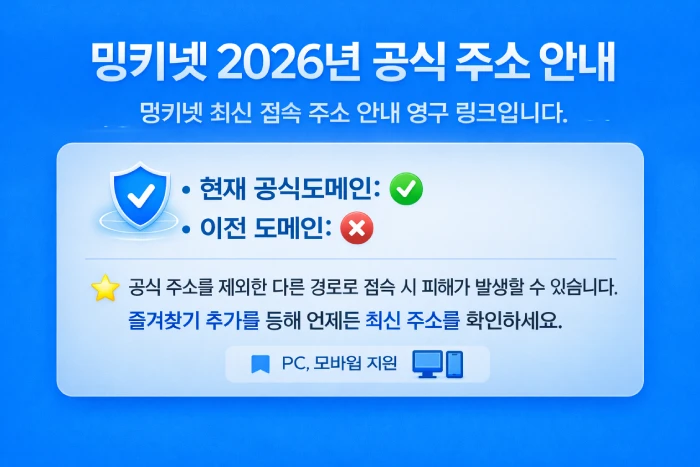
밍키넷 주소 안내에서 mingkytv.com은 글과 공지를 보관하는 안내 주소이고, 바로가기 버튼의 목적지는 현재 mango59.com으로 지정되어 있습니다. 과거 도메인 표에 등장하는 이름과는 구분됩니다. 따라서 즐겨찾기에 보관할 안내 페이지, 버튼의 실제 목적지, 과거 글에 적힌 접속 주소를 구분해야 합니다. 2026-11-01 소스 확인에서 아래 세 종류의 표기를 확인했습니다. 이 확인은 링크 속성에 적힌 문자열을 비교한 것이며, 외부 서비스의 소유권이나 최종 이동 결과까지 인증한 것은 아닙니다.
| 구분 | 확인 내용 | 사용할 때의 의미 |
|---|---|---|
| 안내 사이트 | mingkytv.com | 이 글과 블로그를 다시 찾는 주소 |
| 바로가기 버튼 | mango59.com | 버튼의 href에 지정된 외부 목적지 |
| 기존 이력 표 | mingky07.net·mingky01.net·mingky.com | 기존 글에 남아 있는 도메인 기록 |
페이지별 소스 점검 기록에서 실제 링크 속성을 확인할 수 있습니다.
밍키넷 도메인 변경 이력
밍키넷은 운영 환경에 따라 도메인을 변경해왔습니다. 아래 표는 기존 글에 남아 있는 주요 도메인 기록입니다. 원문에서 접속 주소로 적었던 이름은 mingky07.net이며, 현재 버튼의 목적지는 위 소스 확인 표와 구별해 주세요.
| 순번 | 도메인 | 사용 시기 | 상태 | 비고 |
|---|---|---|---|---|
| 1 | mingky07.net | 2026년 ~ | 기존 글의 현재 표기 | 원문에 적힌 접속 주소 |
| 2 | mingky01.net | 2024년 | ❌ 만료 | 단기 운영 후 교체 |
| 3 | mingky.com | 초기 운영 | ❌ 만료 | 최초 공식 도메인 |
※ 위 이력은 이용자 제보 및 커뮤니티 기록을 바탕으로 정리한 것으로, 실제 운영 일정과 다소 차이가 있을 수 있습니다.
이 안내 주소를 즐겨찾기에 저장하는 이유는 무엇인가요?
밍키넷 안내 주소를 저장하는 목적은 블로그와 주소 공지를 같은 위치에서 다시 찾기 위해서입니다. mingkytv.com에 보관하는 안내 문서와 버튼으로 이동하는 외부 서비스는 서로 다른 페이지입니다. 즐겨찾기에 안내 페이지를 저장하면 그 문서를 다시 열 수 있고, 외부 서비스 주소를 저장하면 그 외부 주소를 직접 열게 됩니다. 어느 쪽을 보관했는지에 따라 다음 방문 위치가 달라집니다.
| 저장 대상 | 다시 열리는 위치 | 확인할 항목 |
|---|---|---|
| mingkytv.com 안내 페이지 | 홈 또는 저장한 블로그 글 | 주소 공지와 문서 내용 |
| 외부 서비스 주소 | 저장 당시의 외부 주소 | 주소 변경 여부와 실제 응답 |
본 사이트는 도메인이 바뀌어도 안내를 계속 제공하는 역할을 목적으로 합니다. 다만 즐겨찾기에 저장된 주소는 브라우저의 기록이므로, 다른 도메인으로 자동 치환되는 기능과 같지는 않습니다. 안내 문서의 갱신과 브라우저에 저장한 URL의 수정은 각각 확인해야 합니다.
주소 표기가 서로 다를 때 무엇을 확인하나요?
밍키넷 주소 표기가 다르면 안내 도메인, 버튼의 href, 과거 이력 표를 각각 비교해야 합니다. 2026-11-01 점검에서 이 페이지의 정식 주소는 mingkytv.com이고 외부 버튼의 속성은 mango59.com이었습니다. 원문 이력 표에는 다른 이름이 남아 있으므로 그 표를 현재 버튼의 목적지로 읽으면 일치하지 않습니다. 이 차이는 소스에서 확인한 사실이며 외부 도메인의 공식성이나 안전성을 입증하지는 않습니다.
- 현재 페이지: 안내 문서의 도메인과 경로를 확인합니다.
- 버튼 속성: 링크에 실제로 지정된 목적지를 확인합니다.
- 과거 기록: 본문의 기록 시기와 현재 설정을 구분합니다.
검색 결과의 비슷한 이름이나 로고만으로 같은 운영자가 관리한다고 확정할 수는 없습니다. 이 페이지와 버튼 표기의 차이를 제보할 때는 어떤 문장과 어떤 링크가 다른지 함께 적어 주세요. 현재 페이지별 소스 점검 기록에는 외부 링크의 원래 속성과 확인 날짜를 남겼습니다.
Chrome에서 안내 페이지의 즐겨찾기를 어떻게 관리하나요?
Chrome에서는 저장할 안내 페이지를 연 뒤 주소 표시줄의 별 모양 버튼으로 북마크를 만들고, 북마크 관리자에서 저장된 URL을 확인하거나 수정할 수 있습니다. 홈을 보관할지 특정 주소 안내 글을 보관할지 먼저 정하면 다음에 같은 문서를 찾기 쉽습니다. 북마크의 표시 이름과 실제 URL은 다른 항목이므로 이름만 바꾸어서는 방문 위치가 달라지지 않습니다. 이 기능은 Chrome 공식 북마크 안내를 기준으로 설명합니다.
- 저장: PC에서는 Ctrl+D, Mac에서는 Cmd+D 또는 주소 표시줄의 북마크 버튼을 사용합니다.
- 확인·수정: Chrome 메뉴의 북마크 관리자에서 저장한 항목의 이름과 URL을 살펴봅니다.
- 모바일: 사용 중인 브라우저가 제공하는 홈 화면 추가 메뉴를 확인합니다.
- 공유: 다른 사람에게는 전달하려는 문서의 전체 주소를 복사해 보냅니다.
공식 도움말은 브라우저 저장 기능의 근거입니다. 밍키넷 관련 외부 도메인의 운영자나 접속 가능 상태를 인증하는 자료로 사용한 것은 아닙니다.